Lancer un test de restauration dans le cloud
Lancez un test de restauration depuis le tableau de bord Cloud-PBS, consultez le journal de boot, la capture d'écran et le rapport PDF signé, et rechargez vos crédits de test.
Dernière mise à jour: 17 juillet 2026
Ce que fait un test de restauration
Un test de restauration prouve qu’une sauvegarde précise se restaure et démarre vraiment. Cloud-PBS restaure l’instantané choisi sur un hôte Proxmox VE isolé que nous fournissons, retire son réseau, démarre la VM ou le conteneur, et capture la preuve : une capture d’écran, un journal de boot et un rapport PDF signé. À la fin du test, l’invité temporaire est démonté automatiquement.
Chaque test de restauration consomme un crédit. Voir Ajouter des crédits plus bas si votre solde est vide.
Lancer un test
- Ouvrez votre datastore et allez dans l’onglet Restauration.
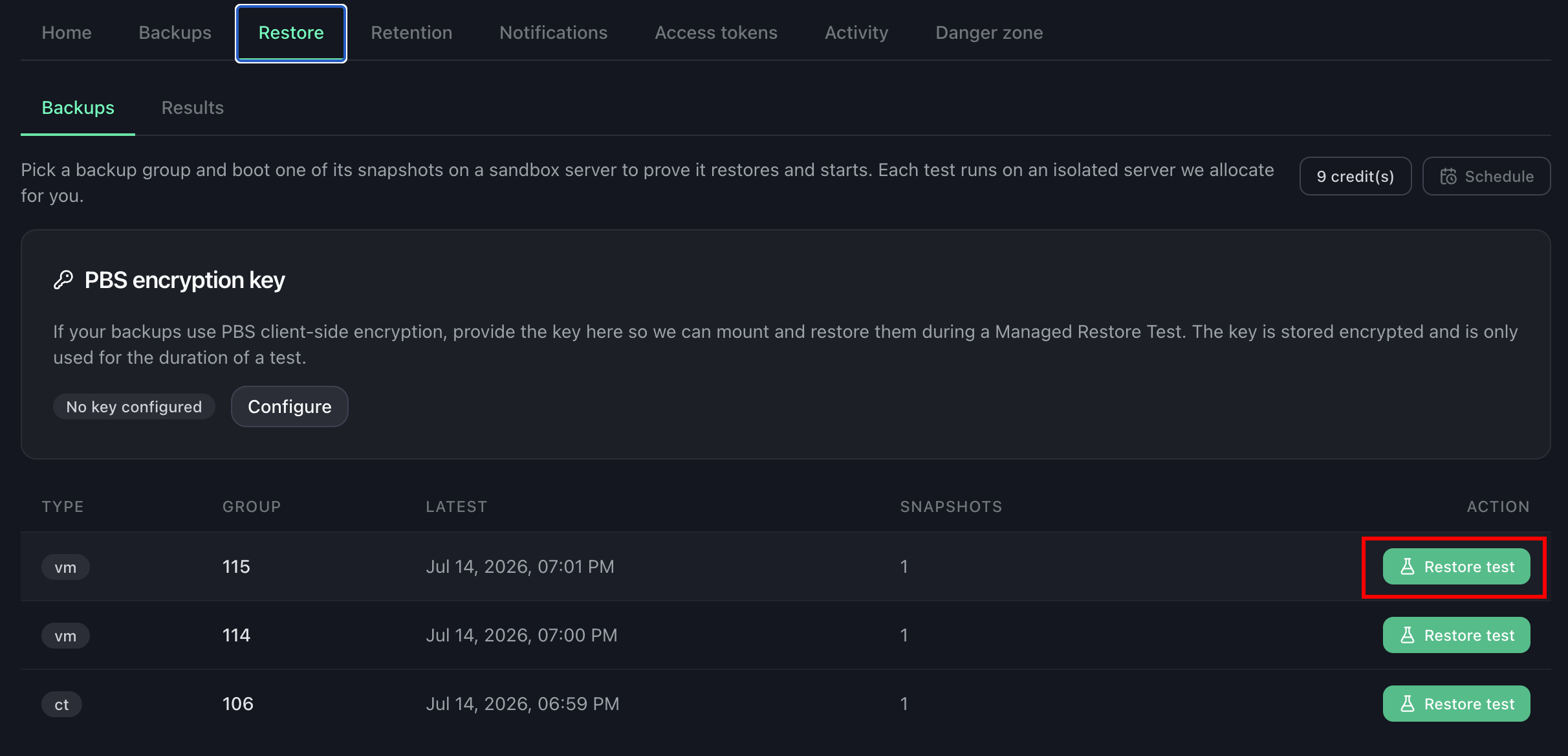
- Dans le sous-onglet Sauvegardes, trouvez le groupe de sauvegarde (VM ou conteneur) à tester et cliquez sur Test de restauration.
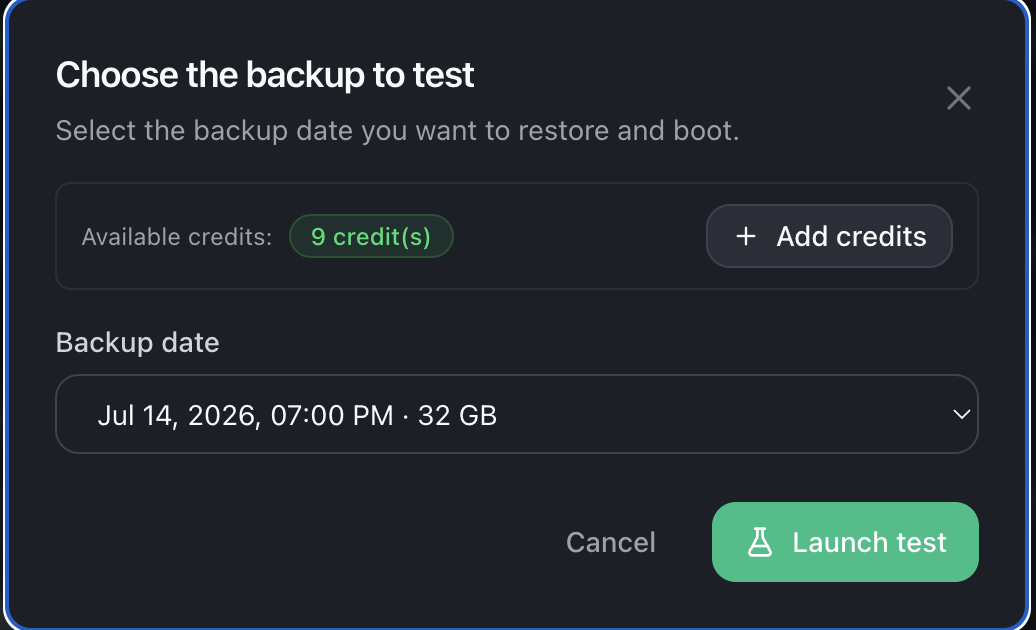
- Dans la fenêtre, choisissez la date de sauvegarde (instantané) à restaurer, puis confirmez. Votre solde de crédits est affiché ici, avec un raccourci pour en ajouter si nécessaire.
- Le test démarre. Vous pouvez suivre sa progression via les statuts :
en file→montage→restauration→démarrage→réussi(ou un statut d’échec). Si l’infrastructure est occupée, le test est mis en file d’attente et démarre automatiquement dès qu’un emplacement se libère ; vous êtes prévenu à la fin.
Consulter les résultats
Ouvrez le sous-onglet Résultats pour voir chaque test et son issue.
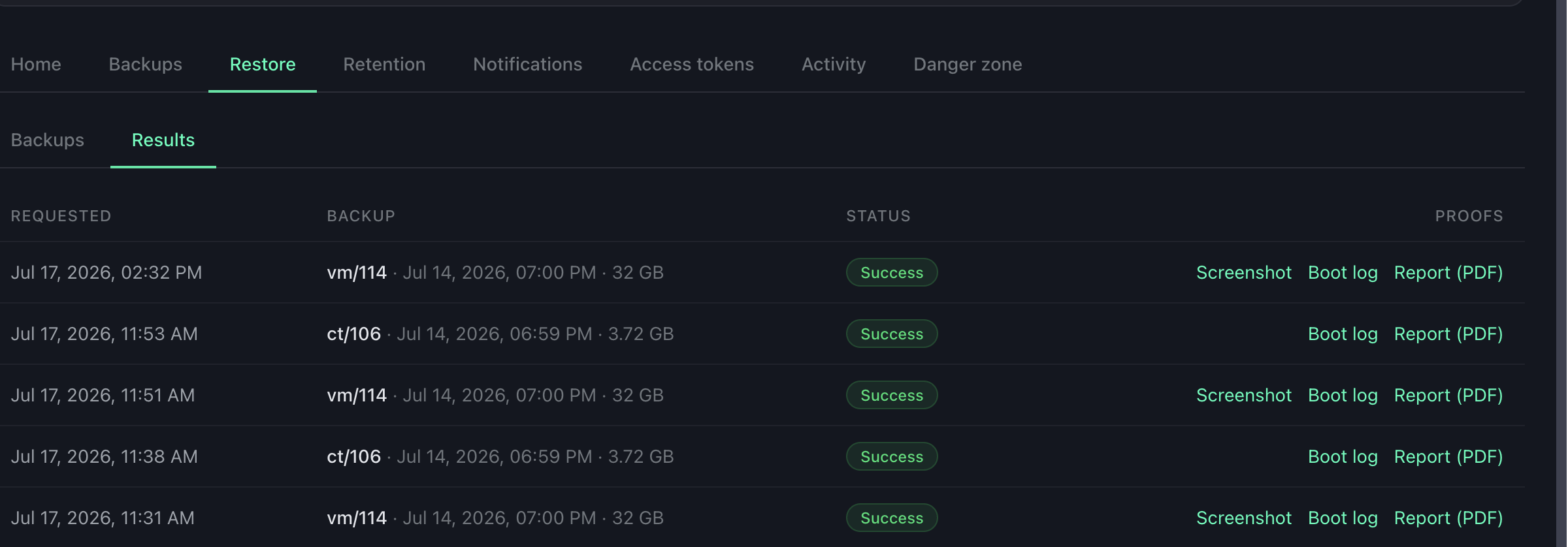
Pour chaque test terminé, vous obtenez jusqu’à trois preuves :
- Capture d’écran : une image de la machine démarrée, montrant qu’elle a atteint son invite de connexion ou sa console.
- Journal de boot : le journal de démarrage de l’invité, capturé depuis l’intérieur de la machine via la console série et l’agent invité QEMU.
- Rapport : un PDF signé résumant le test (datastore, instantané, résultat, horodatages) avec une signature cryptographique, conservable comme preuve infalsifiable pour vos audits.
Cliquez sur l’un de ces liens pour ouvrir l’artefact dans un nouvel onglet.
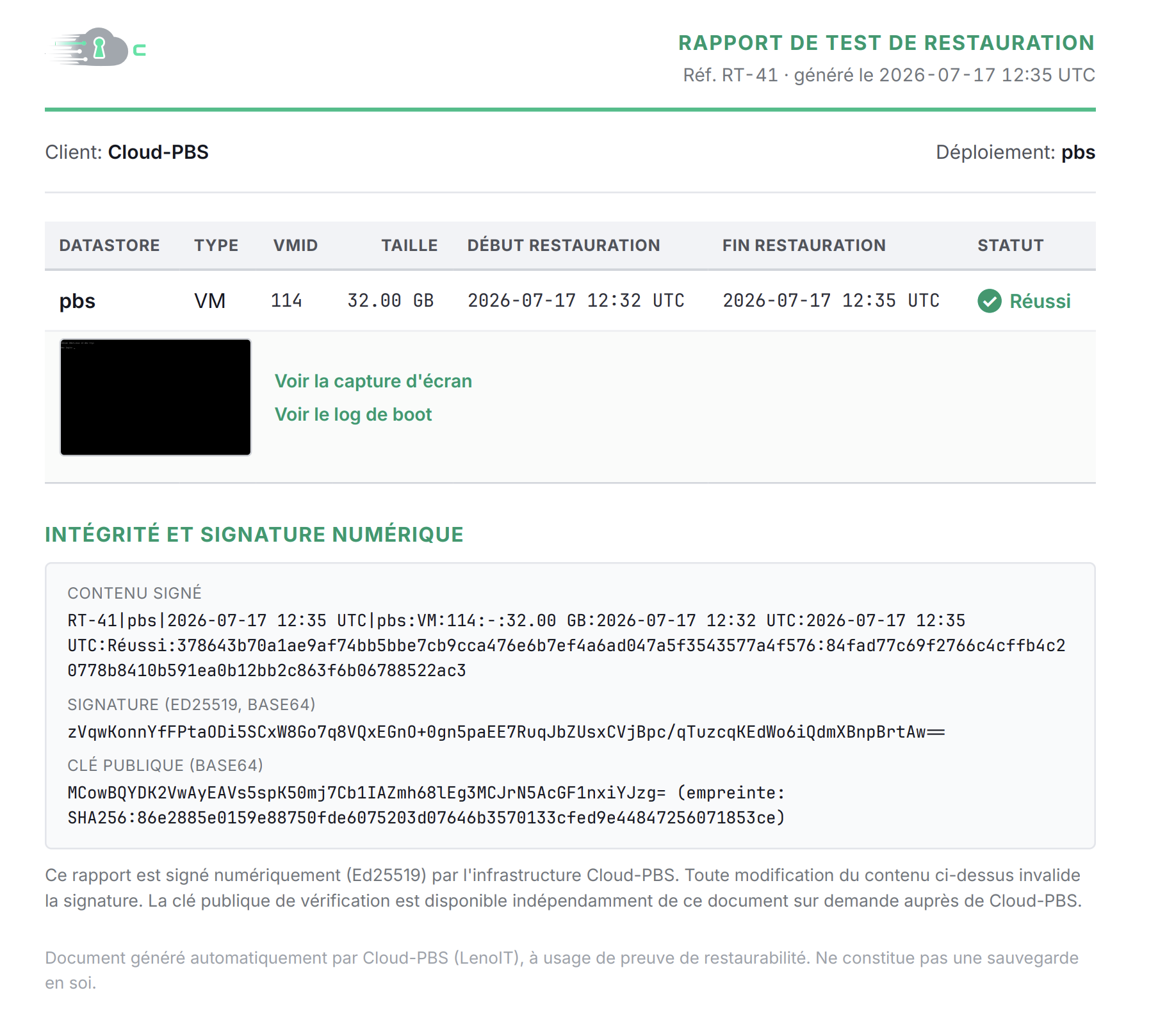
Les conteneurs LXC n’ont pas de capture d’écran. Pour les conteneurs, la capture d’écran ne peut pas être récupérée aujourd’hui : un test de restauration sur un LXC produit donc un journal de boot (et le rapport) mais pas de capture d’écran. C’est normal et ne signale pas un échec. Les machines virtuelles produisent à la fois une capture d’écran et un journal de boot.
Ajouter des crédits
Chaque test de restauration coûte un crédit. Pour recharger :
- Allez dans Facturation.
- Dans la carte Crédits de restauration (affichée sous les factures), cliquez sur Acheter des crédits.
- Choisissez la quantité de crédits. La remise selon le volume est appliquée automatiquement, puis finalisez le paiement Stripe.
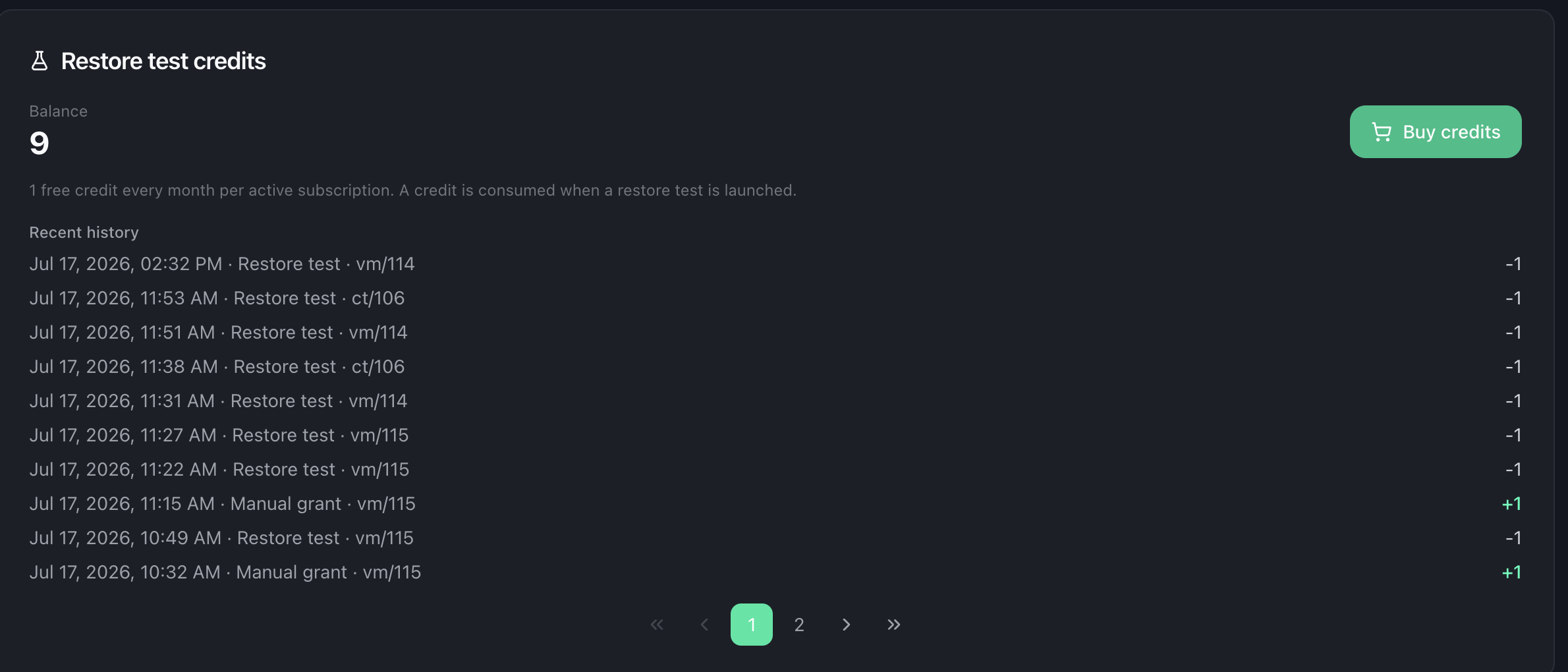
Votre nouveau solde et chaque opération de crédit (achat, crédit mensuel offert, consommation) apparaissent dans l’historique des crédits sous la même carte.
Tarifs
Les crédits sont facturés à l’unité, avec une remise selon le volume appliquée automatiquement à toute la commande :
| Quantité | Prix par crédit |
|---|---|
| 1 à 10 | 4,99 € |
| 11 à 20 | 3,99 € |
| 21 à 30 | 2,99 € |
| 31 et plus | 1,99 € |
Un crédit = un test de restauration. Les crédits n’expirent pas.