Parcourir les sauvegardes et télécharger des fichiers
Parcourez le contenu de vos sauvegardes Proxmox depuis le tableau de bord Cloud-PBS et téléchargez un fichier ou un dossier, sans Proxmox VE et sans restauration complète.
Dernière mise à jour: 8 octobre 2026
NOTE
Déploiement progressif. Cette fonctionnalité est activée serveur par serveur. Le bouton Parcourir n’apparaît que lorsque la navigation est disponible pour le serveur qui héberge votre datastore. Si vous ne le voyez pas encore, c’est que votre serveur n’a pas encore été activé : le déploiement se poursuit.
Introduction
Vous avez besoin d’un seul fichier d’une sauvegarde, par exemple un fichier de configuration supprimé par erreur ou un document écrasé ? Vous pouvez désormais parcourir le contenu de vos sauvegardes et télécharger des fichiers directement depuis le tableau de bord Cloud-PBS, sans Proxmox VE et sans restauration complète.
Cela fonctionne pour tous les groupes de sauvegarde de votre datastore : machines virtuelles (VM), conteneurs (CT) et hôtes.
Si vous préférez passer par l’interface de Proxmox VE, la méthode classique reste disponible : voir Comment restaurer un fichier sur PVE.
Parcourir une sauvegarde
- Ouvrez votre datastore et allez dans l’onglet Restauration.
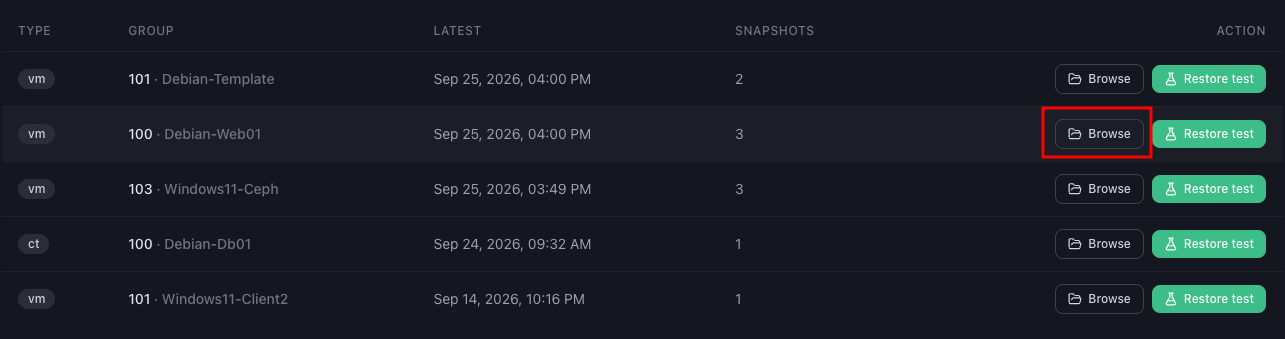
- Dans le sous-onglet Sauvegardes, trouvez le groupe de sauvegarde (VM, CT ou hôte) qui vous intéresse et cliquez sur Parcourir.
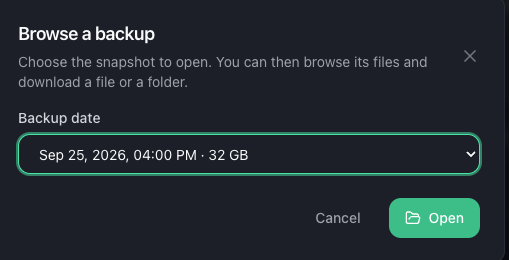
- Dans la fenêtre qui s’ouvre, choisissez l’instantané (date de sauvegarde) à parcourir.
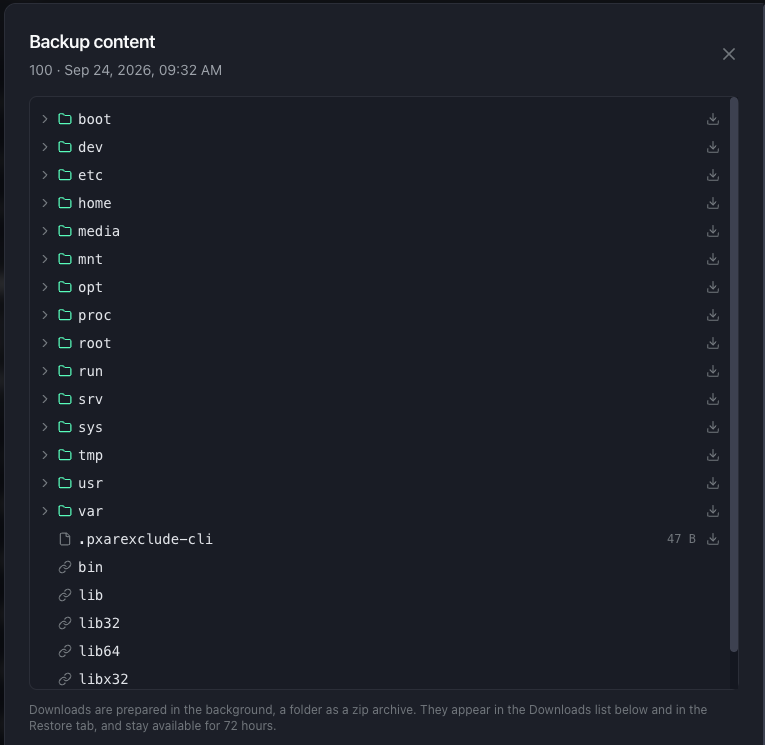
- L’arborescence de la sauvegarde s’affiche : dossiers et fichiers. Elle se charge au fur et à mesure : cliquez sur un dossier pour afficher son contenu.
Sauvegarde de conteneur (CT)
Pour un conteneur, l’arborescence s’ouvre instantanément et vous arrivez directement sur le système de fichiers.
Sauvegarde de machine virtuelle (VM)
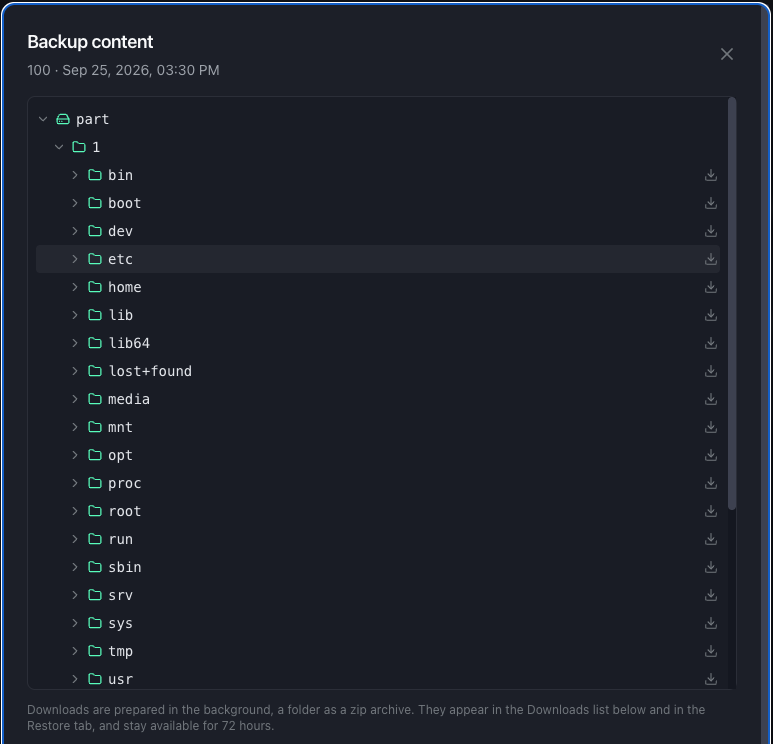
Pour une VM, l’arborescence suit la structure de la machine : d’abord les disques, puis les partitions de chaque disque, puis le système de fichiers. Si la VM a plusieurs disques (par exemple une VM Windows avec ses disques EFI et TPM), chaque disque apparaît séparément.
La première ouverture d’une sauvegarde de VM peut prendre quelques secondes.
Télécharger un fichier ou un dossier
Sur chaque ligne de l’arborescence, cliquez sur l’icône de téléchargement :
- Un fichier est téléchargé tel quel.
- Un dossier est téléchargé sous forme d’archive zip contenant tout son contenu.
Les disques entiers, les partitions et les archives complètes ne peuvent pas être téléchargés. Pour récupérer une machine entière, utilisez une restauration complète.
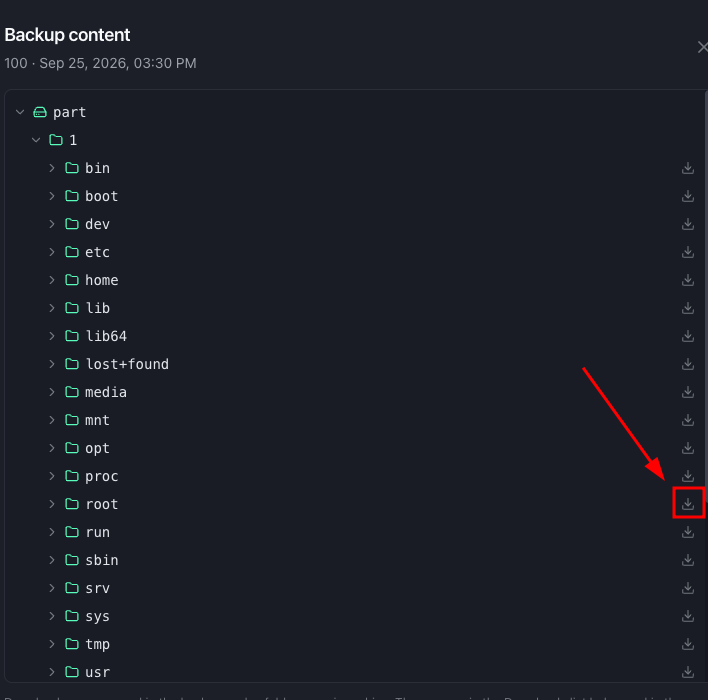
Le téléchargement est préparé en arrière-plan : vous pouvez continuer à naviguer pendant ce temps.
Suivre vos téléchargements
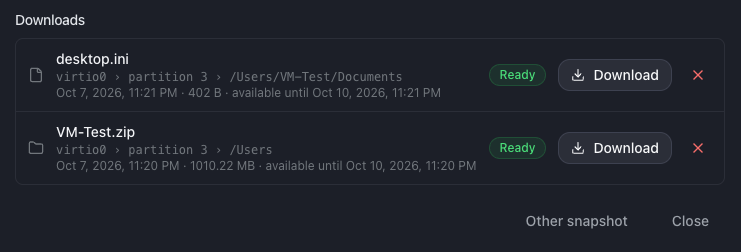
Vos téléchargements apparaissent dans la liste Téléchargements, affichée sous le tableau des sauvegardes et dans la fenêtre de navigation. Chaque téléchargement passe par l’un de ces états :
- En préparation : le fichier ou l’archive est en cours de préparation. Si vous avez déjà le nombre maximal de téléchargements en préparation, les suivants sont mis en file d’attente et affichés comme en attente.
- Prêt : cliquez dessus pour télécharger le fichier. Un téléchargement prêt reste disponible pendant 72 heures.
- Échec : la préparation n’a pas abouti. Vous pouvez supprimer la ligne et relancer le téléchargement.
- Expiré : le délai de 72 heures est passé, le fichier n’est plus disponible. Relancez le téléchargement depuis l’arborescence si besoin.
Pour supprimer un téléchargement de la liste, cliquez sur la croix rouge.
Les fichiers sont livrés via des liens à durée limitée depuis un stockage objet.
Sauvegardes chiffrées côté client
Si vos sauvegardes sont chiffrées côté client (voir Activer le chiffrement des sauvegardes), Cloud-PBS a besoin de la clé de chiffrement pour lire leur contenu.
- Dans l’onglet Restauration du datastore, repérez la carte Clé de chiffrement PBS.
- Enregistrez-y la clé de chiffrement PBS utilisée par ce datastore. Elle est stockée chiffrée.
- Vous pouvez ensuite parcourir vos sauvegardes chiffrées comme les autres.
Sans cette clé, une sauvegarde chiffrée ne peut pas être parcourue.
Les noms des fichiers contenus dans les sauvegardes chiffrées côté client ne sont jamais mis en cache par Cloud-PBS.
Limites
- 2 téléchargements en préparation en même temps au maximum par utilisateur. Les suivants attendent leur tour dans la file et sont affichés comme en attente.
- 1 Go maximum par téléchargement actuellement. Pour un dossier plus volumineux, téléchargez ses sous-dossiers séparément.
Ces limites pourront être relevées par la suite.
Bon à savoir
- Je ne vois pas le bouton Parcourir. La fonctionnalité est en cours de déploiement serveur par serveur : le bouton apparaîtra dès que la navigation sera disponible pour le serveur de votre datastore.
- L’ouverture d’une sauvegarde de VM prend quelques secondes. C’est normal à la première ouverture.
- Je ne peux pas télécharger un disque entier. Les disques, partitions et archives complètes ne sont pas téléchargeables depuis le navigateur. Utilisez une restauration complète dans ce cas.
- Mon téléchargement a expiré. Un téléchargement prêt reste disponible 72 heures. Passé ce délai, relancez-le depuis l’arborescence.