Webhooks de notification : Discord, Slack, Teams, Mattermost, Matrix
Envoyez les alertes Cloud-PBS vers votre messagerie d'équipe. Configurez des webhooks Discord, Slack, Teams, Mattermost ou Matrix, puis choisissez les événements signalés par chaque datastore.
Dernière mise à jour: 22 juillet 2026
Comment fonctionnent les notifications Cloud-PBS
Cloud-PBS peut vous alerter de deux façons : par email et via des webhooks de messagerie vers Discord, Slack, Microsoft Teams, Mattermost ou Matrix. Vous configurez les canaux une seule fois pour votre organisation, puis vous choisissez par datastore les événements qui méritent une notification. Un canal configuré est partagé par tous vos datastores : vous ne saisissez donc chaque webhook qu’une fois.
Configurer un canal
Depuis le tableau de bord, ouvrez Notifications puis l’onglet Paramètres.
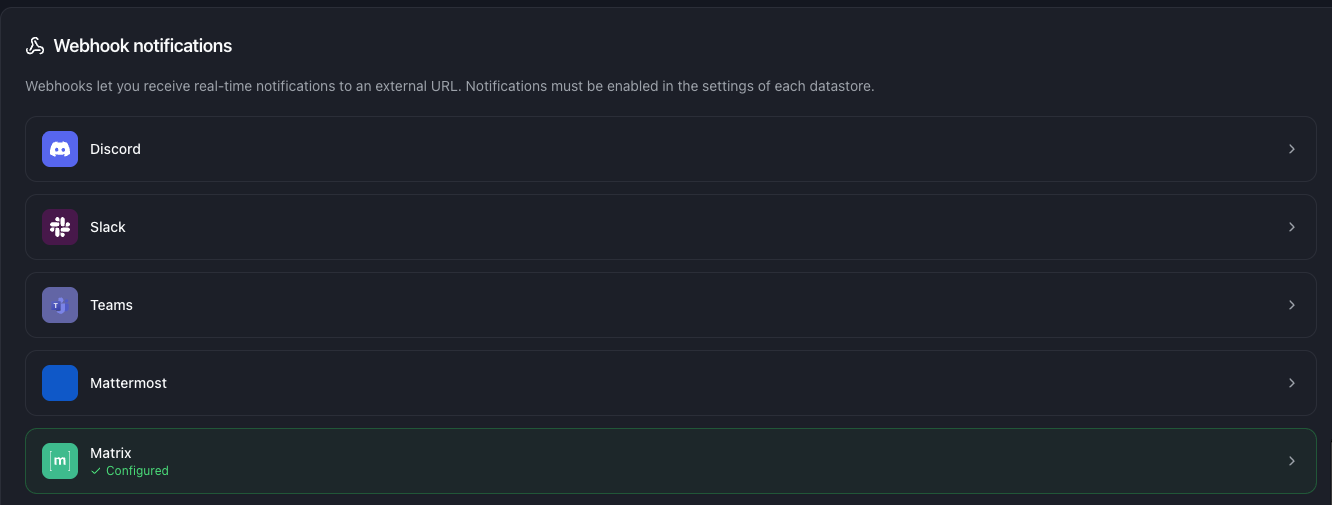
Discord, Slack, Teams, Mattermost
Ces quatre services fonctionnent de la même manière : collez une URL de webhook entrant et enregistrez.
- Discord : Paramètres du serveur > Intégrations > Webhooks > Nouveau webhook, choisissez le salon, puis Copier l’URL du webhook.
- Slack : créez une application Slack avec la fonctionnalité Incoming Webhooks activée, ajoutez-la à votre espace de travail, et copiez l’URL du webhook du salon cible.
- Microsoft Teams : sur le canal cible, ajoutez un connecteur Incoming Webhook, nommez-le, et copiez l’URL.
- Mattermost : Intégrations > Incoming Webhooks > Ajouter, choisissez le canal, et copiez l’URL.
Collez l’URL dans le champ correspondant, cliquez sur Tester pour envoyer un message d’exemple, puis Enregistrer.
Matrix
Matrix demande trois valeurs plutôt qu’une simple URL :
- URL du homeserver : l’URL de base de votre serveur Matrix (par exemple
https://matrix.example.com). - Room ID : l’identifiant interne du salon, de la forme
!abcd1234:matrix.example.com. - Access token : le jeton du bot ou de l’utilisateur qui publiera les messages.
Invitez d’abord ce bot/utilisateur dans le salon, renseignez les trois champs, Testez, puis Enregistrez.
Utilisez un compte bot dédié pour Matrix plutôt qu’un compte personnel : vous pourrez révoquer son access token sans impacter personne d’autre.
Choisir ce que signale chaque datastore
Les canaux définissent où partent les notifications ; chaque datastore définit ce qu’il envoie. Ouvrez un datastore et rendez-vous dans son onglet Notifications, où vous pouvez activer chaque type d’événement :
- Sauvegarde terminée, vérification, garbage collection, prune, synchronisation
- Utilisation du stockage (avec seuils d’avertissement / critique, en % ou en Go pour le Pay-as-you-go)
- Sauvegarde manquante (avec un seuil de délai en heures ou en jours)
- Test de restauration terminé
- Résumé quotidien
N’activez que ce qui compte pour ce datastore. Un datastore de production signalera par exemple les sauvegardes manquantes et les alertes de stockage ; un datastore de test pourra rester silencieux.
Notifications par email
Dans ce même onglet Notifications > Paramètres, vous pouvez définir l’adresse email de notification et activer ou désactiver les alertes par email. Email et webhooks sont indépendants : vous pouvez utiliser l’un, l’autre, les deux, ou aucun.
Vérifier votre configuration
La page Webhooks offre un récapitulatif en lecture seule des réglages de notification de tous vos datastores (quels types d’alertes et quels seuils sont actifs sur chacun), pour vérifier votre couverture d’un coup d’œil.
Retirer un canal
Pour arrêter d’envoyer vers un service, effacez son webhook (ou supprimez-le) depuis Notifications > Paramètres et enregistrez. Les datastores qui l’utilisaient cessent simplement de notifier sur ce canal.