Parcourir une sauvegarde Proxmox et télécharger un fichier
Parcourez les sauvegardes de vos VM, conteneurs et hôtes Proxmox dans le tableau de bord Cloud-PBS et téléchargez fichiers ou dossiers, sans Proxmox VE.
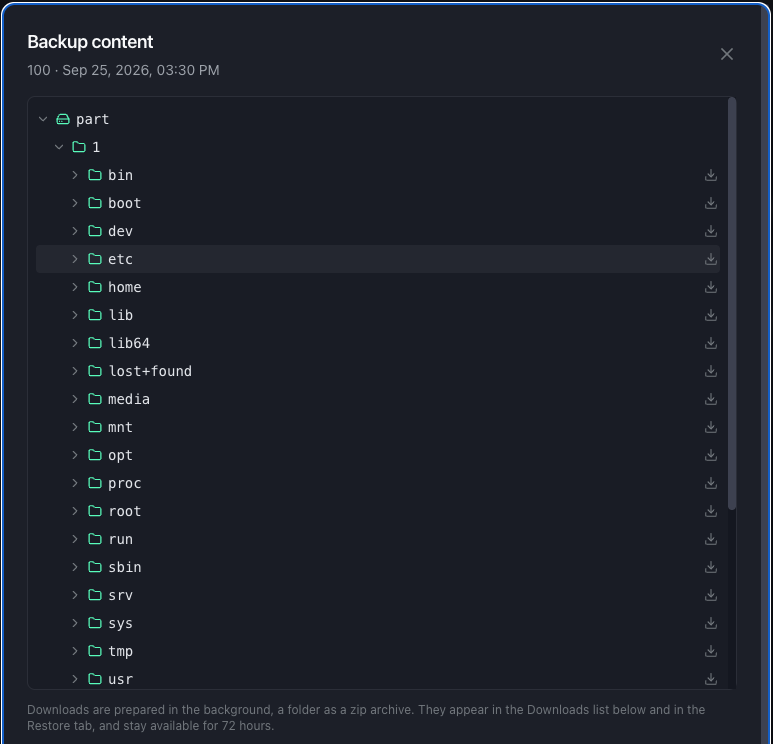
Dans la vraie vie, la plupart des restaurations ne concernent pas un serveur entier, mais un fichier : un tableur effacé par mégarde, un nginx.conf remplacé par une mise à jour de paquet alors que l’ancienne version fonctionnait très bien, ou un contrat dont un utilisateur a besoin dans sa version de la semaine dernière. Dans tous ces cas, la sauvegarde existe et contient la bonne donnée. Ce qui compte, c’est le temps qu’il faut pour remettre la main dessus.
Jusqu’à présent, il fallait passer par Proxmox VE : ouvrir le stockage, retrouver la sauvegarde, lancer la restauration de fichiers, voire restaurer toute la machine ailleurs pour aller y chercher ce dont on avait besoin. Cela fonctionne, à condition d’avoir accès au bon hôte au bon moment, et cela fait beaucoup d’étapes pour un seul fichier. C’est désormais possible directement depuis le tableau de bord Cloud-PBS.
Parcourir une sauvegarde comme un dossier
Dans le tableau de bord, ouvrez un datastore puis l’onglet Restauration : chaque groupe de sauvegarde (machine virtuelle, conteneur ou hôte) dispose d’un bouton Parcourir.
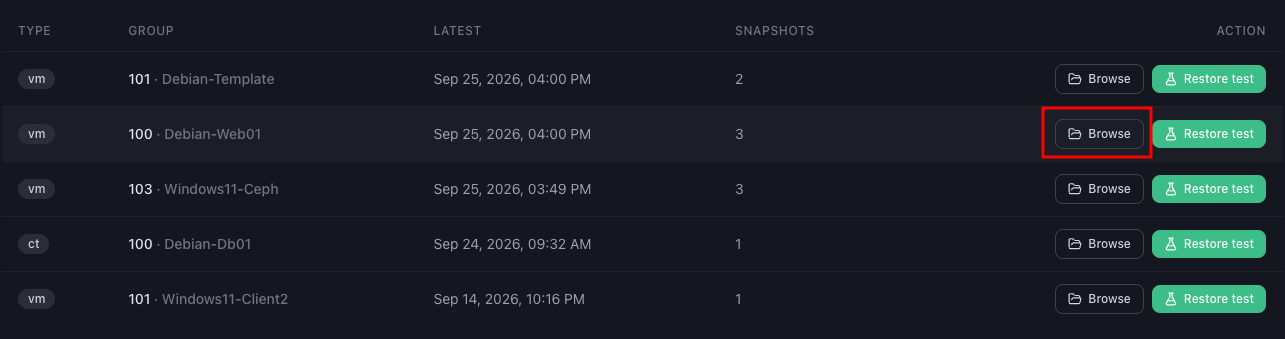
Une fois l’instantané choisi, c’est-à-dire la date de sauvegarde qui vous intéresse, son contenu s’affiche sous forme d’arborescence, que vous dépliez au fil de la navigation comme dans n’importe quel explorateur de fichiers.
Conteneurs et machines virtuelles sont pris en charge, y compris les VM à plusieurs disques et partitions, sous Linux comme sous Windows. Pour une VM, on retrouve la structure de la machine : les disques, puis les partitions, puis le système de fichiers. Comptez quelques secondes à la première ouverture d’une sauvegarde de VM.
Télécharger un fichier ou un dossier entier
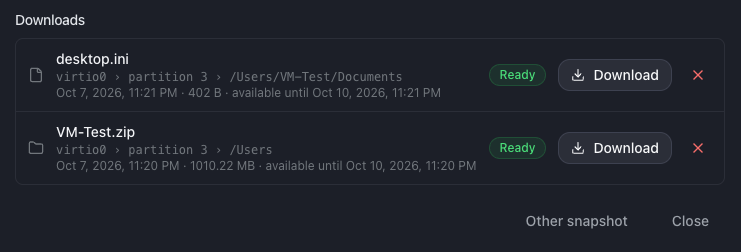
Une icône de téléchargement figure sur chaque ligne de l’arborescence. Un fichier est récupéré tel quel, un dossier sous forme d’archive zip avec tout son contenu.
La préparation s’effectue en arrière-plan, ce qui vous permet de continuer à naviguer. Le fichier apparaît ensuite dans la liste Téléchargements, où il reste disponible pendant 72 heures : vous pouvez le récupérer plus tard, ou le transmettre directement à la personne qui l’a demandé.
Proxmox VE n’intervient pas, et aucune restauration complète n’est nécessaire. Rien ne touche à la production, vous n’avez pas besoin de ressources libres pour remonter une machine, ni d’accès au réseau de vos hyperviseurs.
Ce que ça change au quotidien
Prenons le cas le plus classique : un utilisateur supprime un dossier sur le serveur de fichiers. Il suffit d’ouvrir la sauvegarde de la veille, de retrouver le dossier et de le télécharger en zip pour le lui rendre, sans tâche de restauration ni VM temporaire.
Autre situation fréquente, la mise à jour qui écrase un fichier de configuration et empêche un conteneur de redémarrer correctement. En récupérant l’ancienne version depuis l’instantané de la veille, vous pouvez la comparer avec l’actuelle avant de décider quoi conserver.
Les demandes plus ordinaires y gagnent aussi :
- le document qu’un collègue réclame dans sa version de mardi dernier se retrouve en choisissant l’instantané du jour concerné ;
- pour un infogéreur, la demande de fichier d’un client se traite depuis le tableau de bord, où que soit l’équipe, sans se connecter au Proxmox VE du client. Ce qui supposait une intervention sur son infrastructure se règle maintenant en quelques clics.
Sauvegardes chiffrées
Cloud-PBS ne peut pas lire une sauvegarde chiffrée côté client sans sa clé. Pour la parcourir, enregistrez la clé de chiffrement PBS du datastore dans l’onglet Restauration du tableau de bord, où elle est conservée chiffrée. Sans cette clé, la navigation reste impossible. Les noms des fichiers contenus dans ces sauvegardes ne sont, par ailleurs, jamais mis en cache de notre côté.
Limites actuelles et déploiement
Pour cette première version, deux limites s’appliquent :
- chaque utilisateur peut faire préparer 2 téléchargements en parallèle, les suivants passent en file d’attente ;
- un téléchargement ne peut pas dépasser 1 Go. Pour un dossier plus volumineux, récupérez ses sous-dossiers séparément.
Nous les relèverons à mesure que nous observerons les usages.
La fonctionnalité est activée progressivement, serveur par serveur. Si le bouton Parcourir n’apparaît pas encore sur vos datastores, c’est que leur serveur n’a pas encore été activé : le déploiement se poursuit.
En complément des autres méthodes de restauration
La navigation depuis le tableau de bord ne remplace pas les autres méthodes : elle accélère simplement le cas le plus courant. Restaurer un fichier depuis Proxmox VE, remonter un disque complet ou une machine entière reste possible comme avant. Quant au test de restauration, au cours duquel Cloud-PBS démarre réellement une sauvegarde, il répond à une autre question : non plus « puis-je récupérer ce fichier ? », mais « cette machine redémarrerait-elle si j’en avais besoin ? ».
Où la trouver
Dans le tableau de bord Cloud-PBS, ouvrez un datastore, puis l’onglet Restauration, et cliquez sur Parcourir en face du groupe de sauvegarde voulu. La documentation détaille le pas-à-pas, sauvegardes chiffrées et liste des téléchargements comprises : Parcourir les sauvegardes et télécharger des fichiers.
Prêt à essayer Cloud-PBS ?
Démarrez votre essai gratuit de 7 jours dès aujourd'hui.
Démarrer l'essai gratuit