Premiers pas
Dernière mise à jour: 9 mars 2025
WARNING
Changez votre mot de passe ! Nous conseillons vivement à nos clients de changer leur mot de passe dès réception de l’email. Personne ne le connaît, mais comme l’email est passé par internet, il est préférable de le modifier.
Vous venez de recevoir un email vous informant que votre instance Cloud-PBS est en ligne, génial !
Maintenant, vous avez deux options :
- Vous pouvez connecter directement votre environnement virtuel Proxmox à votre Cloud-PBS en utilisant la ligne de commande fournie. Si c’est votre choix, vous pouvez passer directement à l’étape 3.
- Vous pouvez changer votre mot de passe et explorer l’interface web de Proxmox Backup Server via votre navigateur web et les identifiants fournis.
1. Connectez vous à l’interface web
Cliquez sur le lien fourni dans l’email que vous avez reçu. Une fois sur l’interface web, renseignez le login :
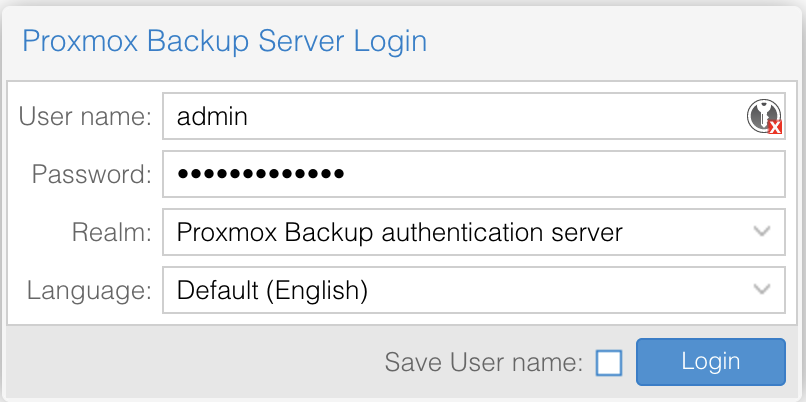
Faites attention au domaine, il doit être sur “Serveur d’authentification Proxmox Backup”.
Cliquez sur Login et vous voilà connecté !
2. Activez le 2FA
Pour renforcer la sécurité de votre compte cloud-pbs.com, vous pouvez activer la double authentification (2FA). Une fois connecté à l’interface web :
-
Sélectionnez Access control dans le menu de gauche.
-
Cliquez sur l’onglet Two factor authentication, puis sur le bouton Add.
-
Remplissez le formulaire comme indiqué ci-dessous.
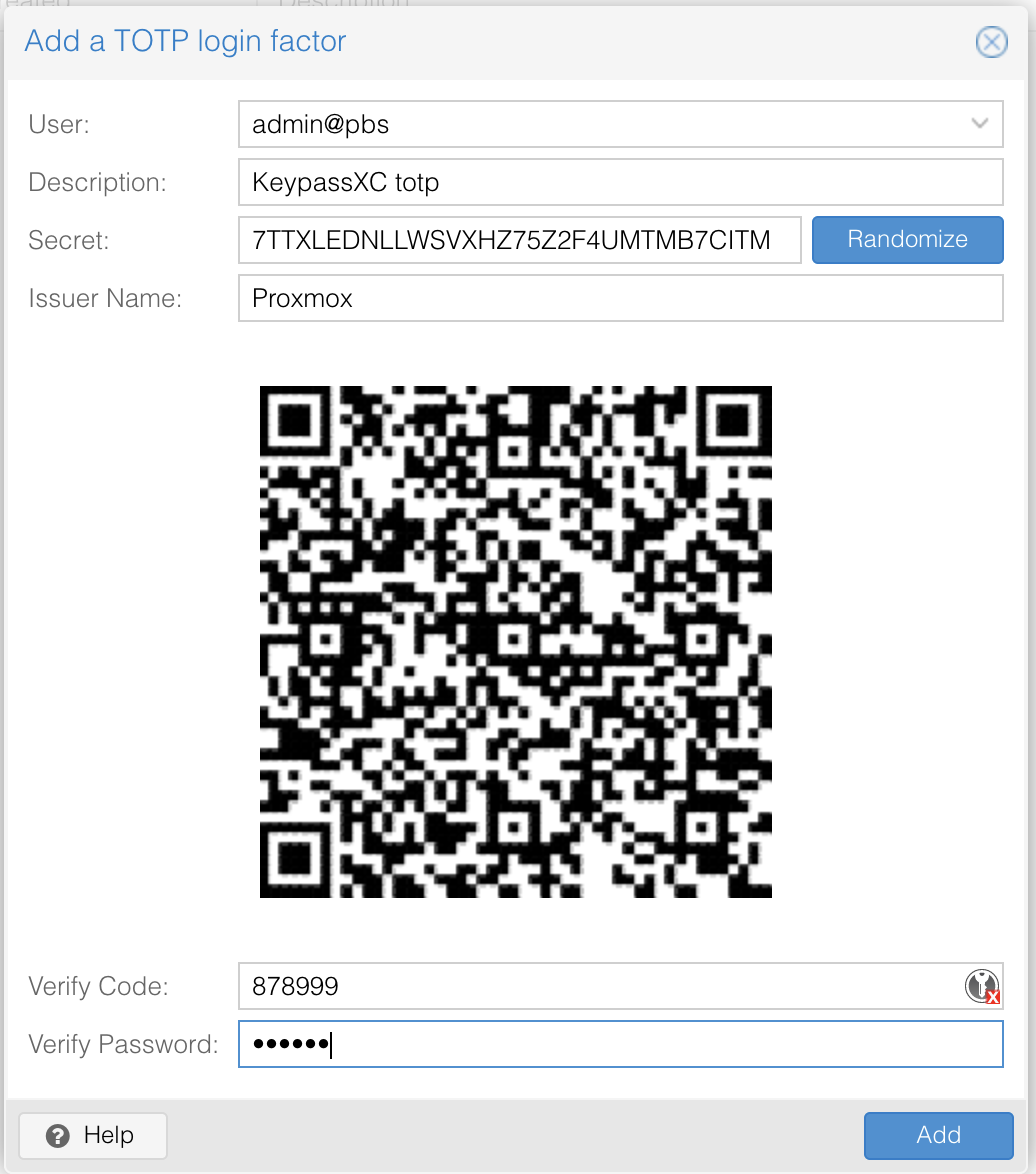
Dans Verify Code, écrivez le code fourni par votre application TOTP, et voilà.
Créez un token pour authentifier votre PVE.
Lorsque la 2FA est activée, vous devez créer un token API pour authentifier votre PVE auprès de PBS au lieu d’utiliser un nom d’utilisateur et un mot de passe classiques.
Pour créer votre token :
-
Sélectionnez le menu Access control à gauche.
-
Dans l’onglet API Token, cliquez sur Add.
-
Sélectionnez l’utilisateur pour lequel vous avez activé la 2FA.
-
Ajoutez un nom de jeton (par exemple, pvehost) et cliquez sur Add.
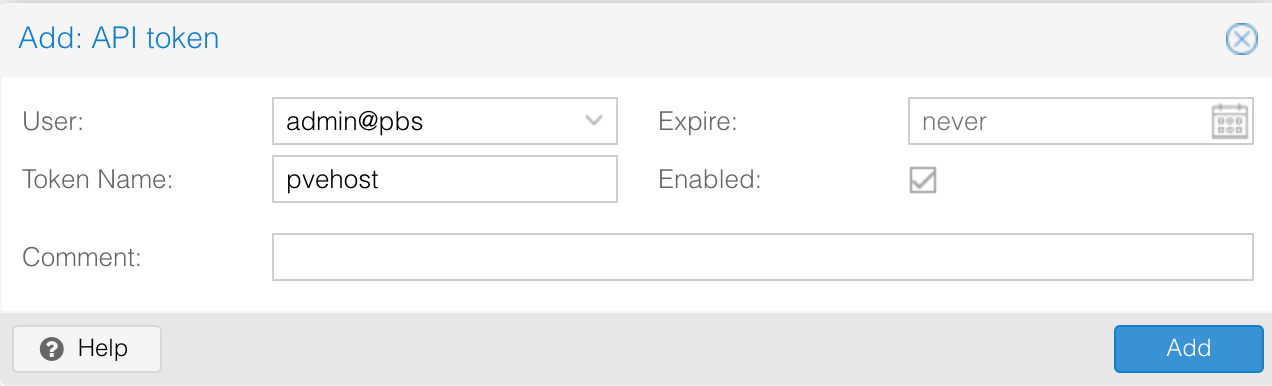
À l’étape suivante, enregistrez votre ID de jeton et votre Secret.
Ajoutez des privilèges à votre token :
-
Toujours dans le menu Access Control, sélectionnez l’onglet Permissions, puis cliquez sur Add et Api Token Permission.
-
Configurez les permissions comme suit :
- Path est le datastore auquel vous souhaitez accorder des privilèges.
- API Token correspond à l’ID de jeton créé précédemment.
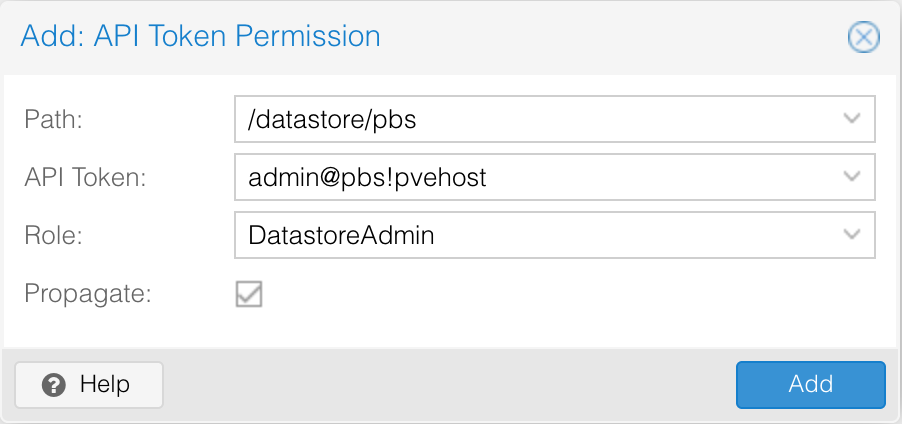
La 2FA est maintenant configurée et opérationnelle.
3. Ajoutez votre stockage cloud-pbs.com à votre PVE.
Vous êtes maintenant prêt à connecter votre instance Cloud-PBS à votre serveur Proxmox Virtual Environment.
Pour accomplir cette tâche, vous avez deux options : depuis l’interface en ligne de commande ou en utilisant l’interface graphique.
Remplacez les informations entre les “<>” par vos identifiants et votre URL.
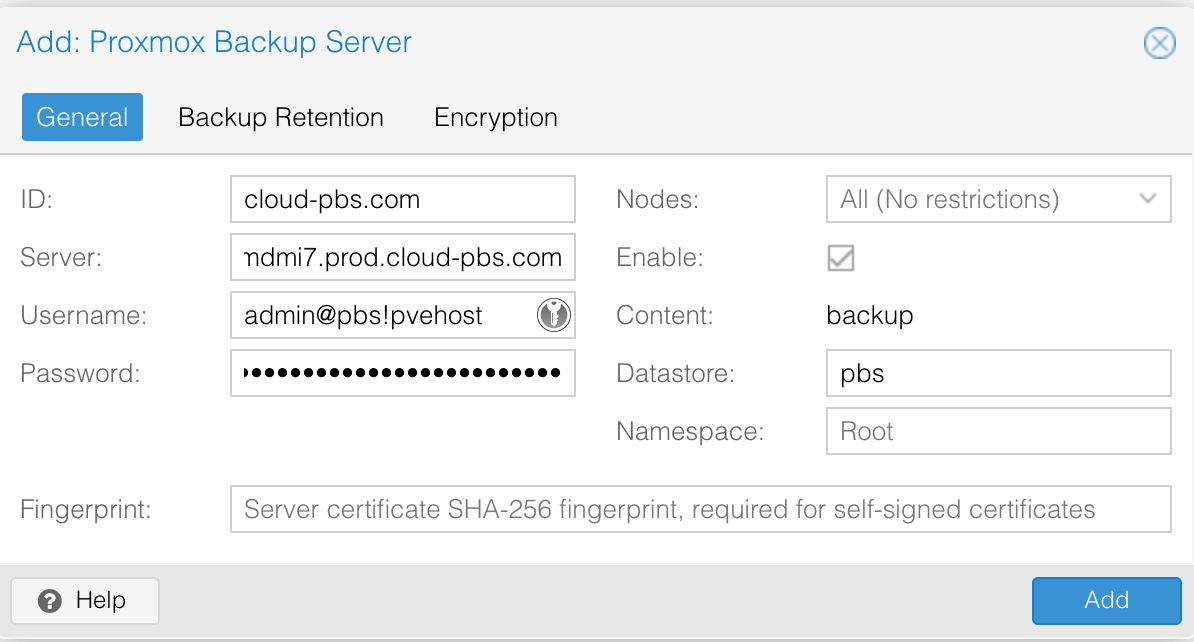
Avec le 2FA actif
Ligne de commande
pvesm add pbs cloudpbs.com --server <your-cloud-pbs-url> \
--datastore pbs --username <tokenID> \
--password <tokenSecret>
Interface web
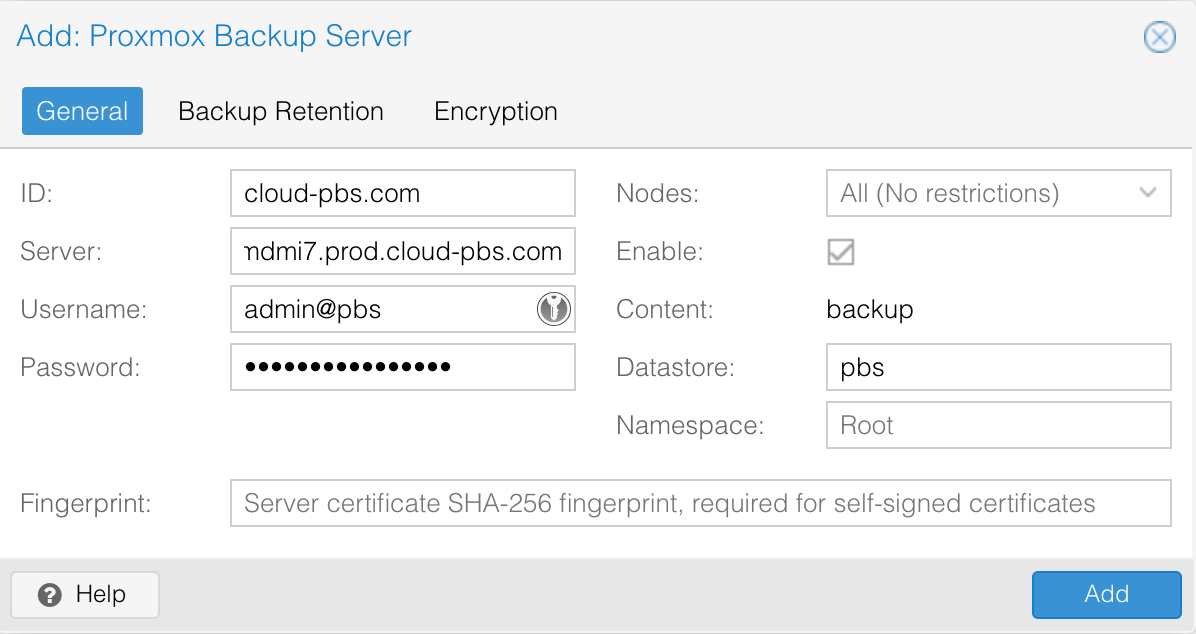
2FA inactif
Ligne de commande
pvesm add pbs cloudpbs.com --server <your-cloud-pbs-url> \
--datastore pbs --username admin@pbs \
--password <your-cloud-pbs-admin-password>
Interface web
4. Vérifiez les tâches de vérification
Proxmox Backup Server est une solution de sauvegarde puissante pour votre environnement virtuel Proxmox ; elle peut vérifier périodiquement vos anciennes sauvegardes pour détecter les segments altérés ou manquants. Voici la documentation officielle fournie par l’équipe de Proxmox Backup.
Votre instance cloud-pbs.com a une tâche de vérification par défaut programmée tous les jours pour les nouvelles sauvegardes, avec un intervalle de 30 jours pour celles déjà vérifiées.
Vous êtes libre de modifier cet intervalle.
Pour modifier la tâche, allez dans l’interface web :
-
Sélectionnez le datastore PBS à gauche.
-
Dans l’onglet Verify Jobs, sélectionnez la tâche existante et cliquez sur Edit.
-
Modifiez l’onglet Schedule selon vos besoins.
5. Vérifiez la tâche de purge
Les tâches de purge servent à nettoyer les anciennes sauvegardes.
Par défaut, votre instance cloud-pbs.com a une tâche de purge configurée tous les jours.
Vous êtes libre de modifier cet intervalle.
Pour modifier la tâche, allez dans l’interface web :
-
Sélectionnez le datastore PBS à gauche.
-
Dans l’onglet Purge & GC, sélectionnez la tâche existante et cliquez sur Edit.
-
Modifiez l’onglet Schedule selon vos besoins.
6. Rejoignez-nous sur Slack
Slack est un excellent outil pour discuter et communiquer rapidement.
Vous pouvez nous rejoindre en suivant ce lien.
Venez et discutons ensemble !